
Redaktionsanleitung Vereinswebsite
Diese Anleitung richtet sich an alle Sektionsredakteur:innen der SPORTUNION Neuhofen an der Krems. Damit kannst du eigenständig die Inhalte deiner Sektion auf unionneuhofen.at pflegen – ohne technisches Vorwissen.
Die drei Hauptaufgaben
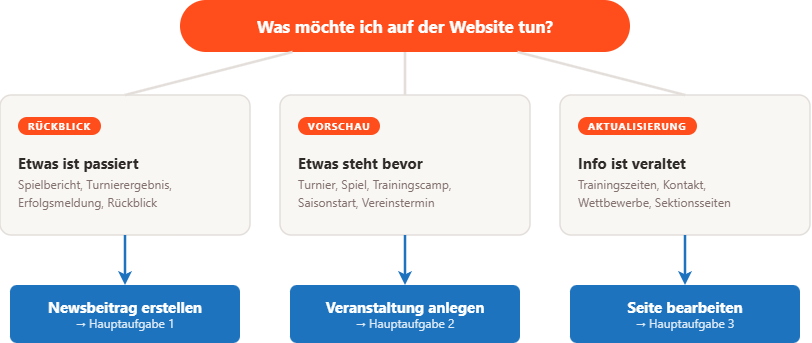
Im Vereinsalltag wirst du vor allem diese drei Dinge tun – jede passt zu einer anderen Situation:
So nutzt du diese Anleitung
- Schnellstart: Springe direkt zum gesuchten Thema über die Navigation links.
- Schritt für Schritt: Jede Hauptaufgabe ist als nummerierte Abfolge aufgebaut – einfach abarbeiten.
- Vertiefung: Für Detail-Themen (Content-Builder, Newsletter, Shortcodes) verlinken wir auf die offizielle SPORTUNION-Hilfeseite.
Anmelden & empfohlener Workflow
Dieser Bereich erklärt zwei Dinge: (1) wie du dich einloggst, und (2) den empfohlenen Arbeitsweg: Sich nicht im Backend „verlieren", sondern direkt auf die Live-Website wechseln und dort über die Admin-Leiste arbeiten.
Voraussetzungen
- Du hast einen Benutzernamen und ein Passwort bekommen (vom Webmaster).
- Empfohlen: Computer oder Laptop – am Smartphone funktioniert es auch, ist aber unübersichtlicher.
- Aktueller Browser: Chrome, Firefox, Edge oder Safari.
- Browser starten
- Aufrufen: www.unionneuhofen.at/login
- Benutzername und Passwort eingeben
- Auf „Anmelden" klicken
Du bist jetzt im WordPress-Dashboard – das ist die Verwaltungsoberfläche. Sieht erstmal viel aus, ist aber für den nächsten Schritt nicht weiter wichtig.
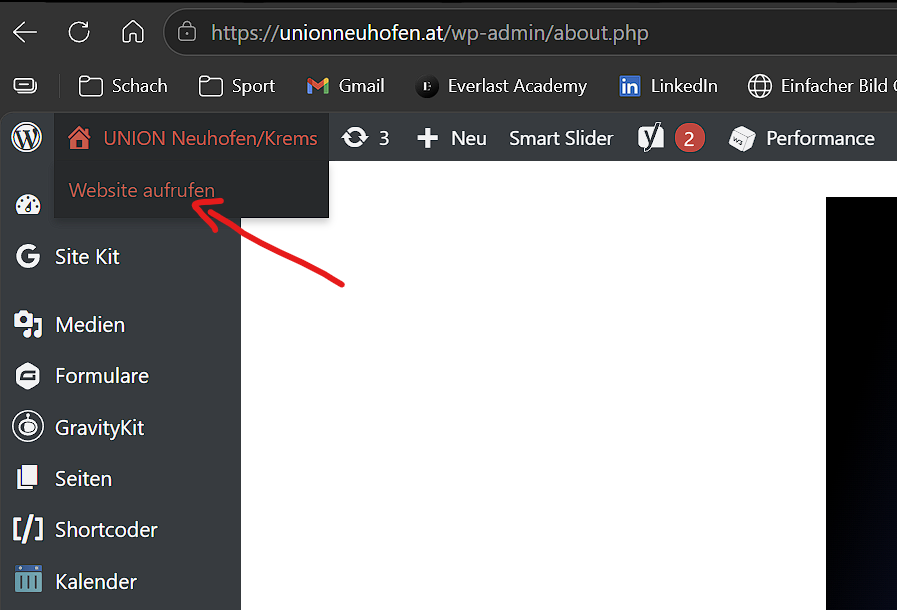
- Oben links auf „UNION Neuhofen/Krems" mit der Maus drüberfahren (nicht klicken)
- Im erscheinenden Dropdown auf „Website aufrufen" klicken
Damit kommst du auf die echte Website – aber eingeloggt. Das hat den großen Vorteil, dass du immer siehst, was die Besucher:innen sehen, und genau dort bearbeiten kannst, wo etwas steht.
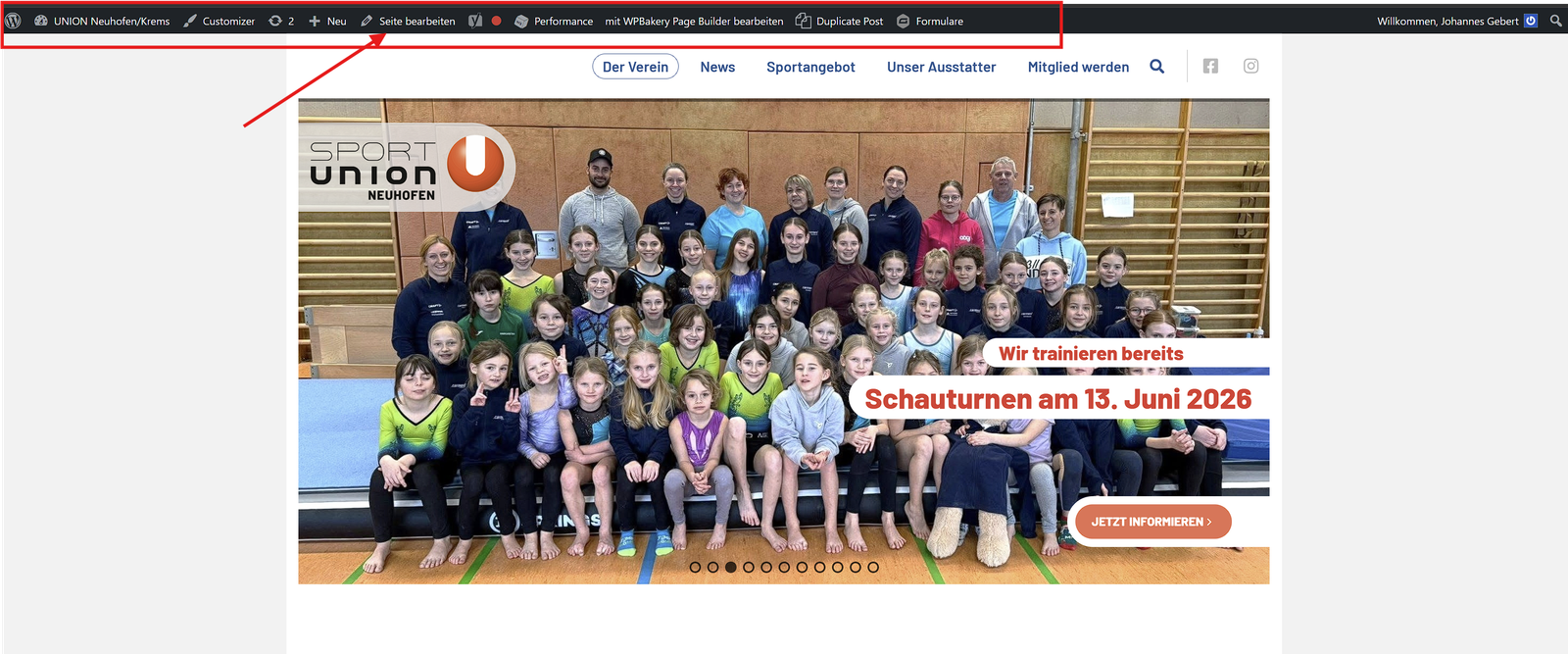
- Auf der Live-Website siehst du jetzt oben einen schwarzen Balken – das ist die Admin-Leiste (nur für eingeloggte Redakteur:innen sichtbar)
- Navigiere ganz normal zur Seite, die du bearbeiten möchtest – z.B. Schach → Aktuelles, Fußball → Trainingszeiten
- Klick in der Admin-Leiste oben auf „Seite bearbeiten" – du landest direkt im Editor dieser Seite
/schach/..., /fussball/... usw.). Allgemeine Seiten wie Impressum, Vorstand,
Datenschutz, Startseite oder andere Sektionen werden vom Webmaster gepflegt.
Hauptaufgabe 1 · Newsbeitrag erstellen
Wann nutzen? Wenn du etwas Vergangenes berichten willst – Spielbericht, Turnierergebnis, Erfolg bei einer Meisterschaft, Saison-Rückblick. Newsbeiträge erscheinen auf deiner Sektionsseite und in der News-Übersicht.
Vorbereitung
- Text fertig (gerne in Word oder am Handy vorgeschrieben)
- Fotos auf dem Computer gespeichert (am besten in JPG, mind. 1000 px breit)
- Klar: Welche Sektion? (Schach, Fußball, Schwimmen, ...)
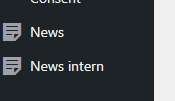
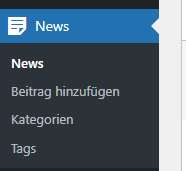
- Im linken Menü auf „News" klicken (das Hauptmenü – nicht „News intern"!)
- Dann auf „Beitrag hinzufügen" klicken
- Der Beitragseditor öffnet sich
- News = öffentliche Beiträge, die auf der Website für alle sichtbar sind. → Hier bist du richtig!
- News intern = interne Mitteilungen, die nur für eingeloggte Benutzer sichtbar sind (z.B. Vereinsmitteilungen an Funktionäre). Im Normalfall brauchst du das nicht.
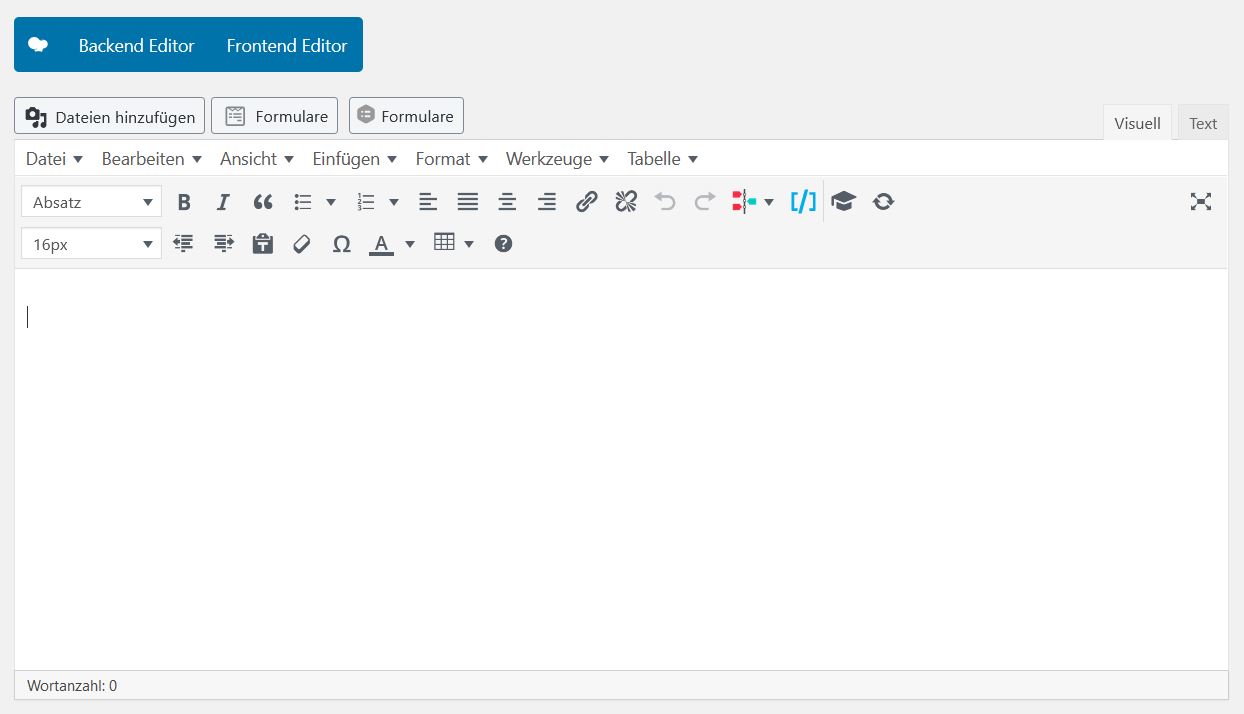
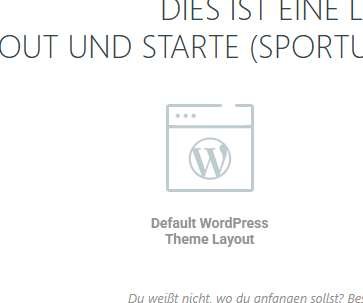
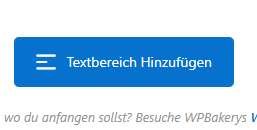
Beim Öffnen des Editors kann ein Bildschirm erscheinen, der nach einem Layout fragt (z.B. „Default WordPress Theme Layout" und „Textbereich Hinzufügen"). Das ist der WPBakery Page Builder.
- Wähle einfach „Default WordPress Theme Layout" (das WordPress-Logo links)
- Falls dieser Bildschirm nicht erscheint: kein Problem, dann schreibst du direkt im normalen Editor
- Klicke in das Feld „Titel hier eingeben"
- Schreibe einen aussagekräftigen Titel, z.B.:
Schülerliga-Schachturnier: Toller Auftritt unserer Mannschaft
Hinweis: Aus dem Titel wird automatisch die URL des Beitrags erzeugt. Ein guter Titel ist konkret und mit Suchbegriffen.
- Klicke in das große Textfeld unter dem Titel
- Schreibe deinen Bericht oder kopiere ihn aus Word/Handy
- Du kannst Text fett, kursiv, mit Aufzählungen und Zwischenüberschriften gestalten – wie in Word
Tipps für gute Berichte
- Einleitungssatz fett formatieren – das wirkt einladend
- In Absätze gliedern (alle 3–4 Sätze ein Absatz)
- Bei längeren Berichten: Zwischenüberschriften einfügen (Überschrift 5 oder 6)
- Textauszug (rechte Spalte): bestmöglich anpassen – das ist die Vorschau in der News-Übersicht
- Klicke an die Stelle im Text, wo das Foto hin soll
- Über dem Textfeld: Button „Dateien hinzufügen" klicken
- Im Mediathek-Fenster: „Dateien hochladen"
- Fotos vom Computer auswählen (auch mehrere gleichzeitig)
- Nach dem Upload: ein Foto anklicken (Häkchen erscheint)
- Bei „Größe" wählen: „Groß" oder „Vollständig"
- Klicke „In den Beitrag einfügen"
- Wiederhole für jedes weitere Foto
- Auf der rechten Seite findest du den Bereich „Kategorien" (ggf. nach unten scrollen)
- Tippe den Namen deiner Sektion in das Textfeld ein (z.B.
Schach,Fußball,Schwimmen…) - Klicke auf „Hinzufügen"
- Die Kategorie erscheint als Eintrag mit einem ✕ daneben – das bedeutet: zugewiesen
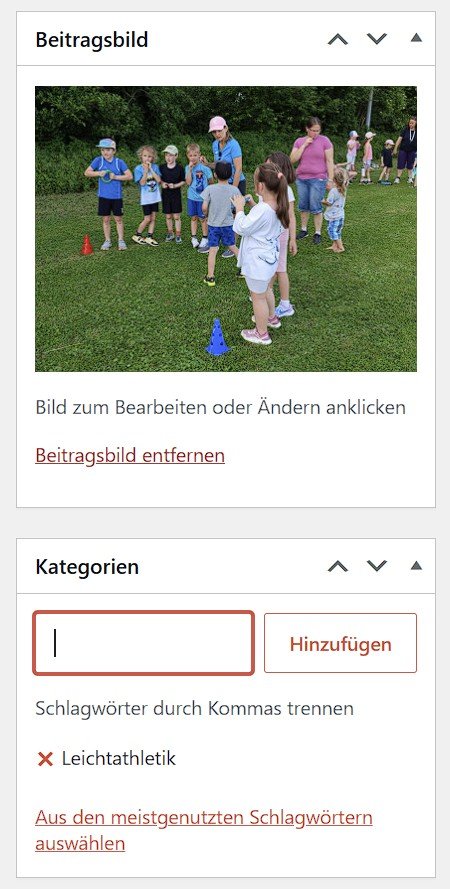
- Beitrag im Dashboard öffnen: News → Beitrag suchen → Bearbeiten
- Rechte Spalte → „Kategorien" prüfen: Ist deine Sektion zugewiesen?
- Falls nicht: Sektionsname eintippen → „Hinzufügen" → „Aktualisieren"
- Seite neu laden – der Beitrag sollte jetzt auf der Sektionsseite erscheinen
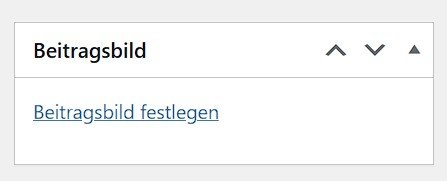
- Rechte Spalte: „Beitragsbild" (evtl. nach unten scrollen)
- Klicke „Beitragsbild festlegen"
- Wähle eines deiner Fotos aus
- Erneut auf „Beitragsbild festlegen" klicken
Was ist das Beitragsbild? Das ist das Vorschaubild in der News-Übersicht und auf der Startseite. Idealerweise im Format 2:1 (Querformat), mind. 1000 px breit.
- Oben rechts: „Vorschau" klicken → so sieht der Beitrag live aus
- Falls Änderungen nötig: einfach im Editor anpassen
- Sichtbarkeit prüfen: muss „Öffentlich" sein
- Wenn alles passt: blauer Button „Veröffentlichen"
Zusammenfassung – die 7 Schritte
| # | Schritt |
|---|---|
| 1 | News (nicht „News intern"!) → Beitrag hinzufügen · ggf. Layout „Default WordPress Theme Layout" wählen |
| 2 | Titel eingeben |
| 3 | Text schreiben oder einfügen (Einleitung fett, Absätze) |
| 4 | Fotos hochladen + im Text einfügen |
| 5 | Kategorie setzen (z.B. Schach) – häufigste Fehlerquelle! |
| 6 | Beitragsbild festlegen (Vorschau) |
| 7 | Vorschau prüfen → Veröffentlichen |
Hauptaufgabe 2 · Veranstaltung anlegen
Wann nutzen? Wenn du etwas Zukünftiges ankündigen willst – Spiele, Turniere, Wettkämpfe, Saisonstarts, Trainingscamps. Veranstaltungen werden über den Kalender angelegt (nicht als Newsbeitrag) und tauchen automatisch in der Veranstaltungsübersicht und im Vereinskalender auf.
- Im linken Menü: Kalender → Veranstaltung hinzufügen
- Alternativ: oben in der Leiste auf „+ Neu" → „Veranstaltung"
Im Hauptbereich
- Veranstaltungstitel – z.B. „Heimspiel gegen UFC Sieghartskirchen"
- Beschreibung – kurzer Text mit Details
- Datum & Uhrzeit
- Wiederholung – wenn die Veranstaltung regelmäßig stattfindet (z.B. wöchentliches Training)
- Ort – Sportplatz, Halle etc.
- Veranstalter, Preis, Links (optional)
In der rechten Spalte
- Kategorie – Häkchen bei deiner Sektion setzen (Fußball, Schach, ...)
- Veranstaltungsbild – wie beim Newsbeitrag (Querformat 2:1)
- Schlagworte (Tags) – optional, zum Filtern
- Farbe – im Kalender
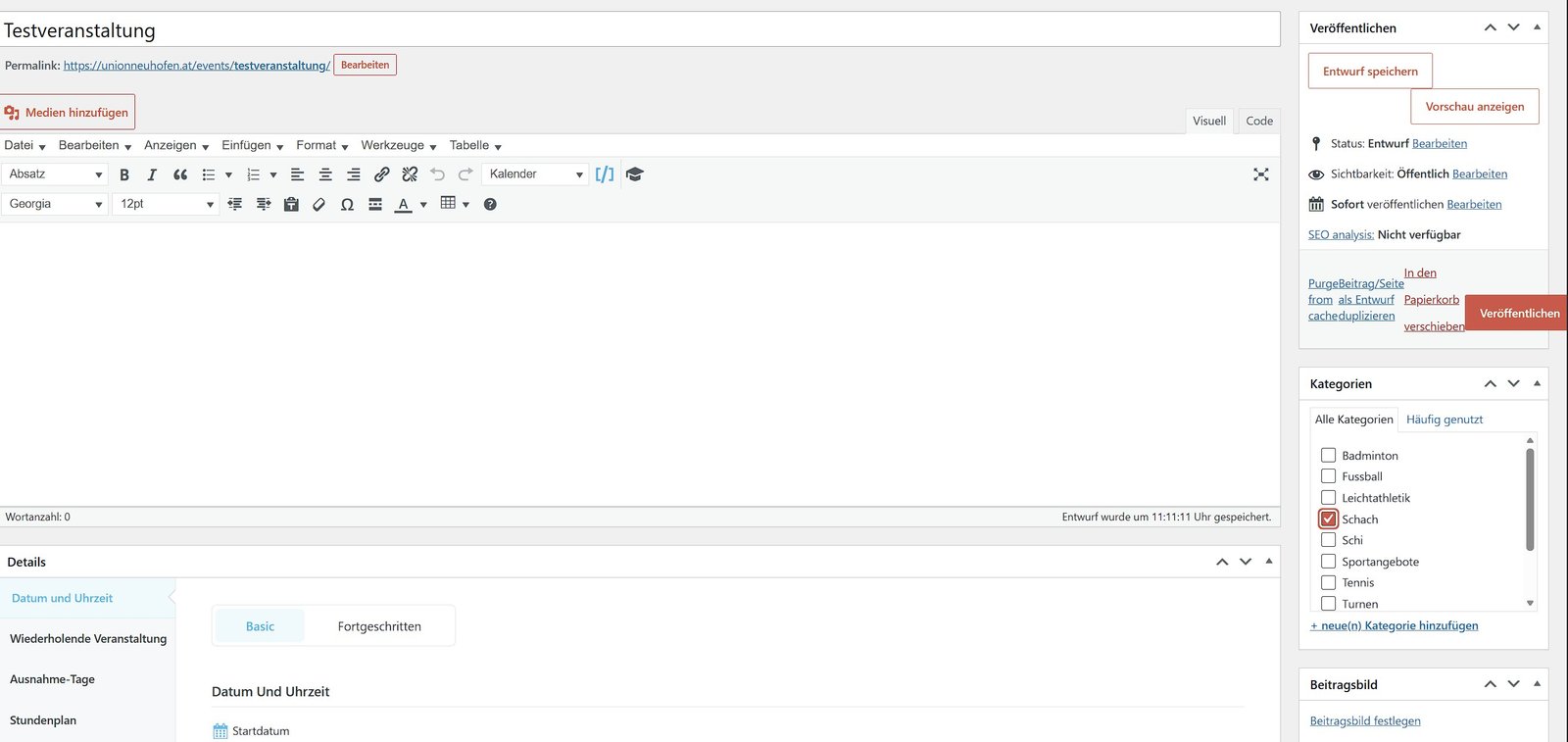
- „Vorschau" oben rechts
- Sichtbarkeit: Öffentlich
- „Veröffentlichen"
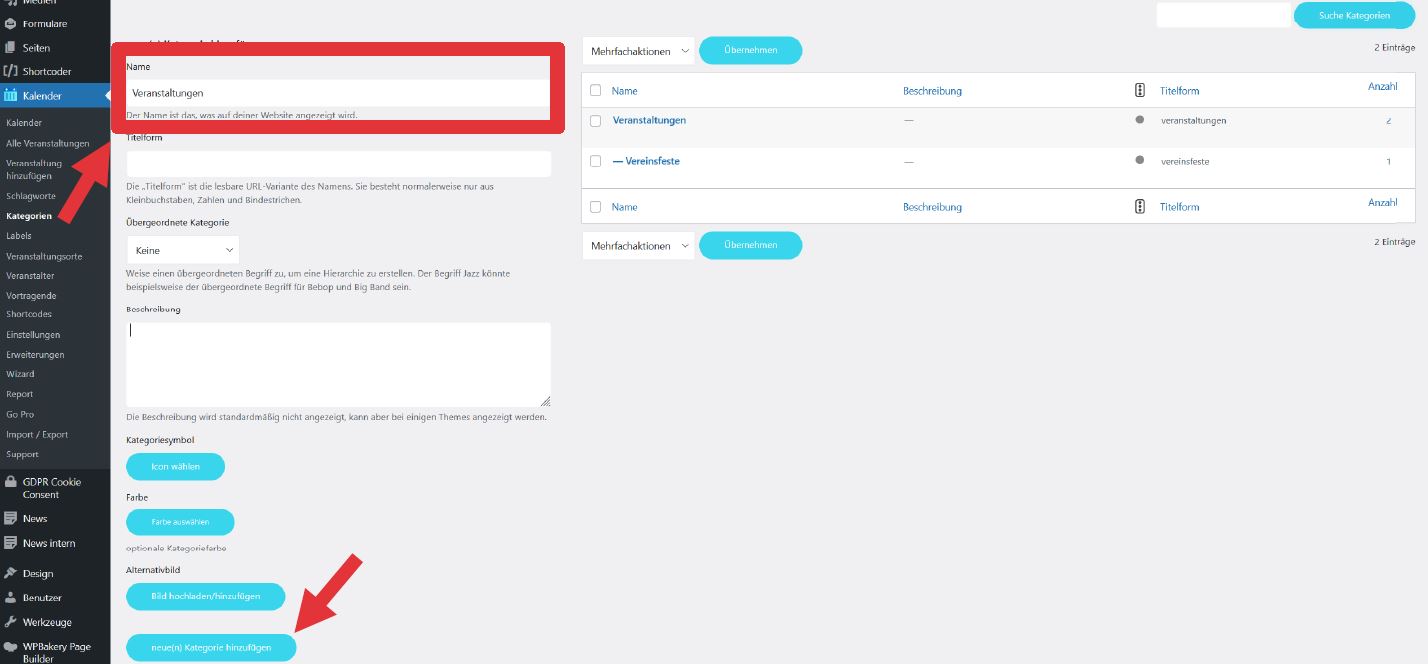
Mehr Details (Wiederholungen, Stundenplan, individuelle Einbettung): SPORTUNION-Hilfe – Kalender (Modern Events Calendar)
Hauptaufgabe 3 · Seite bearbeiten
Wann nutzen? Wenn du eine bestehende Seite deiner Sektion aktualisieren willst – z.B. Trainingszeiten, Kontakt, Wettbewerbe-Liste, Aktuelles-Texte. Im Gegensatz zu News (Vergangenes) und Veranstaltungen (Zukünftiges) geht es hier um Bestand – Inhalte, die dauerhaft auf einer Seite stehen und gepflegt werden müssen.
/schach/..., /fussball/...).
Allgemeine Seiten (Impressum, Vorstand, Datenschutz, Startseite) werden zentral vom Webmaster gepflegt.
Wenn du noch nicht auf der Live-Website bist: erst über Anmelden & Workflow einloggen und „Website aufrufen" klicken (Schritt 2 dort).
- Auf der Website ganz normal zur Seite navigieren, die du aktualisieren willst
(z.B. Schach → Trainingszeiten, Fußball → Kontakt)
- Oben im schwarzen Balken (Admin-Leiste) erscheint „Seite bearbeiten"
- Klick darauf → der Editor öffnet sich mit dem Inhalt genau dieser Seite
Der Editor zeigt den bestehenden Inhalt der Seite. Mögliche Änderungen:
- Texte ändern: einfach in den Text klicken und überschreiben (wie in Word)
- Tabellen aktualisieren: Werte in den Tabellenzellen direkt editieren
- Foto tauschen: Foto anklicken → über die Werkzeugleiste „Bild ersetzen" oder löschen + neu einfügen
- Link ändern: Markierten Text auswählen → Link-Symbol → neue URL eingeben
- Neue Zeile / Aufzählung: wie in Word mit Eingabetaste + Aufzählungs-Symbol
- Oben rechts: „Vorschau" klicken → so sieht die Seite live aus
- Wenn alles passt: blauer Button „Aktualisieren" klicken
- Mit „Beitrag ansehen" (oben in der Admin-Leiste) prüfen, ob das Ergebnis stimmt
Typische Fälle
| Anlass | Wo bearbeiten? |
|---|---|
| Trainingszeiten haben sich geändert (z.B. Frühjahr → Sommer) | Seite /sektion/trainingszeiten/ |
| Neuer Sektions-Funktionär (Trainer, Stellvertretung) | Seite /sektion/kontakt/ |
| Neue Mannschaft / Klassen-Anpassung Saison | Seite /sektion/wettbewerbe/ |
| Tippfehler in einem bestehenden Text | direkt auf der betroffenen Seite |
4. Gestaltungsrichtlinien
Damit alle Sektionen einheitlich auftreten, gelten ein paar gemeinsame Regeln – sowohl bei Newsbeiträgen als auch bei Veranstaltungen und bestehenden Seiten. Lohnt sich, vor dem ersten Beitrag einmal kurz zu lesen.
Überschriften-Hierarchie (H1 / H2 / H3)
Im Editor wählst du den Überschriften-Typ über den Dropdown „Format" bzw. beim WPBakery-Element „Custom Heading".
| Ebene | Wann verwenden | Beispiel |
|---|---|---|
| H1 | Genau einmal pro Seite – die Haupt-Seitenüberschrift. Ist meist schon vom Theme als Seitentitel gesetzt – nicht zusätzlich im Inhalt verwenden. | „Schach", „Wettbewerbe" |
| H2 | Hauptabschnitte einer Seite oder eines Beitrags. Mehrere pro Seite ok. | „Aktuelle Mannschaften", „Trainerteam" |
| H3 | Unterabschnitte innerhalb eines H2-Bereichs. | „U16-Mannschaft", „Damen Doppel" |
| H4–H6 | Selten nötig – nur bei sehr verschachtelten Listen / Tabellen. | einzelne Spielergruppen |
- Kein H1 im Inhalt setzen – das Theme erzeugt bereits eines aus dem Seitentitel. Doppelte H1 verwirren Suchmaschinen.
- Überschriften nicht „nach Aussehen" wählen (z.B. „H3 weil schöner als H2") – die Reihenfolge ist semantisch (H1 → H2 → H3 → …).
- Keine Überschriften überspringen (also nicht direkt von H2 auf H4 hüpfen).
- Standard-Heading verwenden, nicht jedesmal ein eigenes
vc_custom_headingmit eigener Schriftgröße/Farbe – das Theme gibt schon eine konsistente Optik vor.
Newsbeiträge – Aufbau
Ein guter Newsbeitrag folgt diesem Muster:
- Aussagekräftiger Titel (das wird zur URL und in Suchmaschinen angezeigt) – konkret, mit Suchbegriffen. Nicht: „Neuer Bericht"; sondern: „Schülerliga-Turnier Neuhofen 2026 – 2 Klassensiege".
- Einleitungssatz fett formatieren – fasst den Kern in einem Satz zusammen. Wird auch als Vorschau-Text in der News-Übersicht verwendet.
- Absätze alle 3–4 Sätze – kein Wall-of-Text. Lesefluss ist wichtiger als Vollständigkeit.
- Zwischenüberschriften bei längeren Berichten: H2 für Hauptabschnitte (z.B. „Spielverlauf", „Highlights"), H3 für Unter-Themen.
- Beitragsbild immer setzen (Querformat ca. 2:1, mind. 1000 px breit).
- Kategorie der eigenen Sektion zuweisen – sonst erscheint der Beitrag nicht auf der Sektionsseite.
Veranstaltungen – Aufbau
- Titel konkret und mit Datum-Bezug, z.B. „Heimspiel gegen UFC Sieghartskirchen" (nicht nur „Heimspiel")
- Beschreibung kurz: Was, Wann, Wo, Für wen, ggf. Link zur Anmeldung
- Datum + Uhrzeit immer vollständig (Beginn + Ende falls planbar)
- Ort mit Adresse, nicht nur „Sportplatz"
- Kategorie = eigene Sektion zuordnen
- Veranstaltungsbild wie beim Newsbeitrag (Querformat 2:1)
Bestehende Seiten – Konsistenz
- Tabellen für Trainingszeiten, Mannschaften, Kontaktpersonen verwenden – keine Aneinanderreihung mit Bindestrichen
- Telefonnummern einheitlich:
0664 / 1234567(Leerzeichen + Schrägstrich, ohne Klammern) - E-Mail-Adressen kleinschreiben:
vorname.nachname@unionneuhofen.at– nie mit Großbuchstaben am Anfang - Sektion-Navigation (Buttonleiste oben) NICHT manuell ändern – das ist eine zentral gepflegte Komponente
Bilder – Format & Beschriftung
- Querformat bevorzugen (2:1 oder 16:9), passt überall am besten
- Mindestens 1000 px Breite, max. ~2000 px (sonst zu groß für Web)
- Alternativtext (Alt-Text) beschreibt das Motiv – Pflicht für Barrierefreiheit
- Beschriftung = Copyright (z.B. „© Sportunion Neuhofen / Foto: J. Gebert") – Pflicht aus rechtlichen Gründen
- Bei Personenfotos: Einverständnis der abgebildeten Personen einholen (besonders bei Kindern!)
Schreibstil
- Du-Form in direkter Ansprache (entspricht dem Vereins-Charakter)
- Aktiv statt Passiv: „Wir gewinnen" statt „Es wurde gewonnen"
- Konkrete Zahlen: „3:1 gegen UFC Sieghartskirchen" statt „klarer Heimsieg"
- Gendern: konsistent im jeweiligen Beitrag (Doppelpunkt-Form „Spieler:innen" oder „Spielerinnen und Spieler" – aber nicht mischen)
- Tippfehler-Check vor dem Veröffentlichen – kurz drüberlesen oder kurz im Browser-Word einfügen
Faustregel
- Schau dir 2–3 bestehende, gute Beiträge deiner Sektion an und orientiere dich daran.
- Im Zweifel: Standard-Einstellungen lassen, nichts manuell überschreiben.
- Bei Fragen: kurz beim Webmaster melden.
5. Bilder hochladen & verwalten
Wann nutzen? Bilder werden meist direkt beim News- oder Veranstaltungs-Beitrag hochgeladen (siehe Hauptaufgabe 1, Schritt 4). Diese Sektion erklärt darüber hinaus die Mediathek – das zentrale Bild-Lager – und wie du dort Bilder verwaltest, beschriftest und auch nachträglich austauschst.
Bilder hochladen
- Linkes Menü: Medien → Datei hinzufügen
- Fotos per Drag & Drop in das Fenster ziehen
- Warte bis der Upload abgeschlossen ist
- Auf das Foto klicken, um Metadaten zu ergänzen (siehe unten)
Wichtige Bild-Felder ausfüllen
| Feld | Was rein gehört | Wofür |
|---|---|---|
| Alternativer Text | Beschreibung des Motivs z.B. „Mannschaftsfoto Schülerliga 2026" |
Wird angezeigt wenn das Bild nicht lädt + von Screenreadern (Barrierefreiheit) vorgelesen |
| Titel | Kurzbezeichnung | Mouse-Over-Tooltip |
| Beschriftung | Copyright z.B. „© Sportunion Neuhofen / Foto: J. Gebert" |
Wird unter dem Bild angezeigt |
| Beschreibung | Längerer Text zum Bild (optional) | Erscheint auf der Anhang-Seite |
Medien strukturieren (Ordner)
In der Mediathek kannst du Ordner anlegen, um Bilder zu sortieren (z.B. „Fußball 2026", „Schach Turniere"). Bilder können auch mehreren Ordnern zugeordnet werden.
Bilder bearbeiten
In der Mediathek auf ein Bild klicken → unten rechts „Bild bearbeiten":
- Zuschneiden
- Drehen
- Spiegeln
- Skalieren (Größe ändern)
Datei nachträglich ersetzen
Falls du ein Bild bereits verwendet hast und nur die Datei tauschen möchtest (z.B. neueres Mannschaftsfoto in derselben Bild-URL):

Mehr Details: SPORTUNION-Hilfe – Medienverwaltung
6. Häufige Fragen
Wie lange braucht es bis mein Beitrag online ist?
Sofort nach dem Klick auf „Veröffentlichen" ist der Beitrag live. In der News-Übersicht und auf der Sektionsseite erscheint er innerhalb von wenigen Sekunden. Auf einigen Seiten (z.B. Startseite) kann durch Caching eine kurze Verzögerung auftreten.
Ich habe einen Tippfehler entdeckt – wie kann ich ihn korrigieren?
Im Dashboard: News → den Beitrag in der Liste suchen → Bearbeiten. Änderungen vornehmen → Aktualisieren. Fertig.
Wie lösche ich einen Beitrag?
News-Liste → Beitrag auswählen → „In den Papierkorb". Im Papierkorb kann er bei Bedarf wiederhergestellt oder endgültig gelöscht werden.
Kann ich einen Beitrag vorab speichern, ohne ihn zu veröffentlichen?
Ja: oben rechts „Speichern" – der Beitrag bleibt als Entwurf und ist nur für eingeloggte Redakteure sichtbar.
Was tue ich, wenn ein Foto zu groß ist (Upload-Fehler)?
Maximal-Größe pro Datei: ~10 MB. Wenn ein Foto zu groß ist: am Computer mit einem Bildbearbeitungsprogramm (oder online bei tinyjpg.com) verkleinern. Empfohlene Maximalgröße: 2000 px Breite, ca. 500 KB Dateigröße.
Mein Beitrag erscheint nicht auf der Sektionsseite. Warum?
Meistens ist die Kategorie nicht gesetzt. Das ist die häufigste Fehlerquelle! Im Editor rechts unter „Kategorien" das Häkchen bei der richtigen Sektion setzen → Aktualisieren. Mehr dazu unter Hauptaufgabe 1, Schritt 5.
Was ist „News intern"? Soll ich da reingehen?
Nein – „News intern" ist für interne Vereinsmitteilungen gedacht, die nur eingeloggte Benutzer sehen (z.B. Mitteilungen an Funktionäre). Für normale Berichte und Spielberichte gehst du immer auf „News" → „Beitrag hinzufügen".
Beim Erstellen erscheint ein komisches Layout-Auswahlfenster. Was soll ich tun?
Das ist der WPBakery Page Builder. Wähle einfach „Default WordPress Theme Layout" (das WordPress-Logo links). Dann landest du im normalen Texteditor, der wie Word funktioniert. Mehr dazu unter Hauptaufgabe 1, Schritt 1b.
Kann ich Videos einbinden?
Ja: Auf YouTube den Video-Link kopieren (z.B. https://youtu.be/abc123) und im
Editor in eine eigene Zeile einfügen. WordPress erkennt das automatisch und bettet das Video ein.
Wer kann meine Beiträge sehen?
Alle veröffentlichten Beiträge sind öffentlich im Internet sichtbar – auch über Suchmaschinen. Falls etwas nur für Mitglieder gedacht ist, vorher beim Webmaster nachfragen.
7. Vertieftes Wissen – SPORTUNION-Hilfeseite
Die offizielle SPORTUNION-Hilfeseite deckt alle Funktionen des Website-Systems ab. Hier sind direkte Sprung-Links zu den wichtigsten Themen:
Inhalte verwalten
- Im System anmelden
- Seiten verwalten
- Medienverwaltung (Bilder & Dokumente)
- News-Beiträge erstellen + ausgeben
Erweiterte Funktionen
- Content-Builder (komplexe Layouts)
- Shortcoder – wiederverwendbare Bausteine
- Kalender / Modern Events Calendar
- Events darstellen (Einbettung anpassen)
- Sportangebote + Kalenderintegration
Kommunikation & Marketing
- Formulare & Mail-Benachrichtigungen
- Newsletter versenden
- Menüverwaltung
- Beiträge aus dem SPORTUNION-Netzwerk übernehmen
Administration & Recht
8. Hilfe & Kontakt
Falls du irgendwo nicht weiterkommst – melde dich einfach. Lieber einmal zu viel fragen als gar nicht.
| Wer | Wofür | Kontakt |
|---|---|---|
| Johannes Gebert Webmaster |
Login-Probleme, Fehler auf der Website, Layout-Fragen, neue Sektion einrichten | Per E-Mail, WhatsApp oder Telefon (interne Verteilerliste) |
| SPORTUNION-Support | Bundesverband, technische Fragen zum Website-System (über Webmaster anfragen) | Hilfeseite |
| Diese Anleitung | Lebt – Hinweise auf Lücken oder Verbesserungen sind willkommen | Bei Johannes melden |
Stand der Anleitung: 2026-06-14 · Erstellt von Johannes Gebert · Quellen: interne Erfahrung + SPORTUNION Vereins-Website Hilfebereich